
Seu Windows 10 continua funcionando, mas o suporte normal acabou em 14 de outubro de 2025. Para PCs pessoais elegíveis, a Microsoft oferece o programa ESU: atualizações importantes de segurança até 12 de outubro de 2027. Você pode se inscrever sem custo adicional ao sincronizar as configurações do PC. Neste guia, você confere os requisitos, encontra o botão certo e entende o que fazer se ele não aparecer.
O que é o ESU do Windows 10?
O Extended Security Updates (ESU) é um programa da Microsoft que continua entregando pelo Windows Update correções de segurança críticas e importantes para dispositivos inscritos. É especialmente útil se você usa um PC que não atende aos requisitos do Windows 11 ou ainda precisa de tempo para decidir quando trocar de sistema ou máquina.
A distinção importante: não é a volta do suporte completo do Windows 10. O ESU não traz funções novas, melhorias de desempenho, mudanças de interface nem suporte técnico. Ele reduz a exposição a falhas conhecidas enquanto você planeja a transição; não transforma um sistema antigo em um sistema novo.
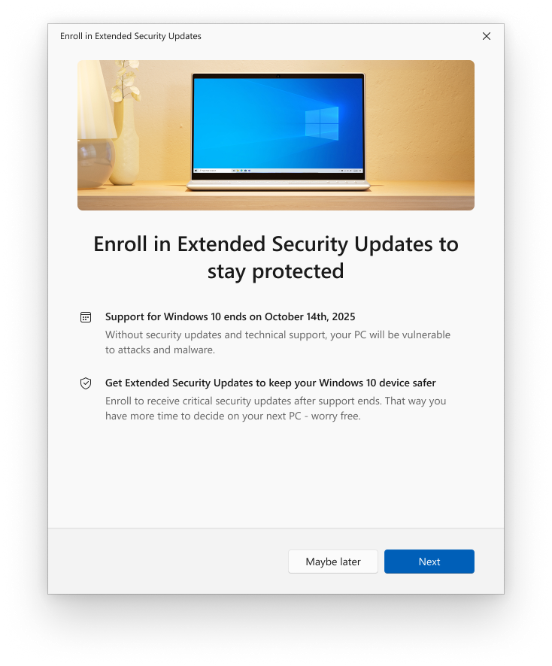
💡 A captura acima é uma imagem oficial da interface publicada em 2025. A mensagem sobre o fim do suporte normal continua correta, mas a data atual de cobertura do ESU é 12 de outubro de 2027, conforme a página oficial atualizada da Microsoft. O texto e a aparência da janela podem variar no seu PC.
Quem pode ativar o ESU gratuitamente?
O programa para consumidores pede Windows 10 versão 22H2 nas edições Home, Pro, Pro Education ou Pro for Workstations, com as atualizações recentes instaladas. A conta Microsoft usada para concluir a inscrição precisa ter permissão de administrador no computador e não pode ser uma conta infantil. Se você entra com conta local, o assistente pode pedir sua conta Microsoft durante o processo.
Para consultar sua versão sem instalar nada, pressione Win + R, digite winver e confirme. Procure “Versão 22H2” na janela. Depois, abra Configurações → Atualização e Segurança → Windows Update e instale as atualizações disponíveis, reiniciando o PC quando solicitado.
⚠️ Esse cadastro é para uso pessoal. Computadores gerenciados por empresa, domínio Active Directory, Microsoft Entra ou solução MDM podem não receber essa opção; organizações seguem regras próprias de licenciamento. O ESU também não é uma licença gratuita do Windows nem um método para ativar uma instalação não licenciada.
Quanto custa? Entenda a opção sem custo
Na página brasileira, a Microsoft apresenta três formas de inscrição: sem custo adicional ao sincronizar as configurações do PC, resgatando 1.000 pontos Microsoft Rewards ou pagando uma vez US$ 30 ou o equivalente local mais impostos. As alternativas de inscrição dão cobertura até a mesma data. A opção e os preços que aparecem no assistente do seu computador são a referência na hora de concluir.
Sincronizar configurações não é a mesma coisa que obrigatoriamente enviar todas as suas pastas pessoais para a nuvem. No Backup do Windows, você pode conferir separadamente as opções de pastas, aplicativos e preferências; leia o que cada chave ativa antes de confirmar. O guia oficial de Backup do Windows explica essas categorias e mostra a interface.
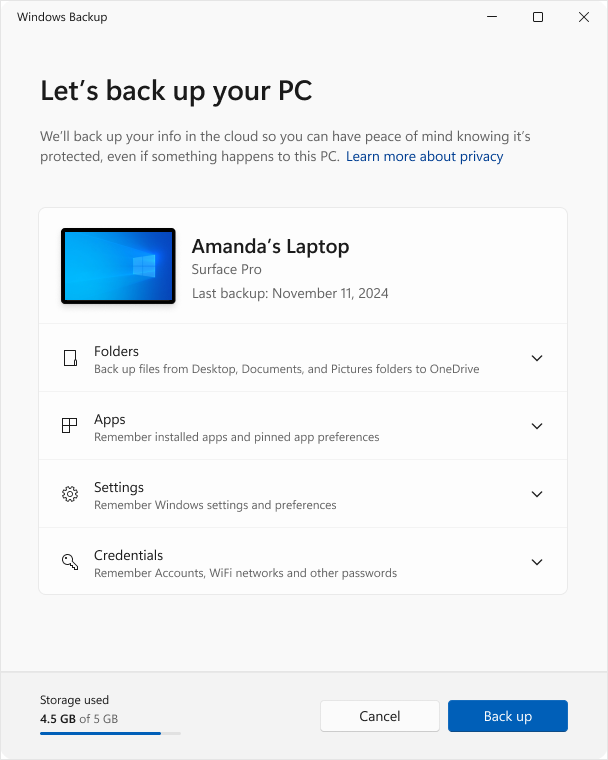
Na imagem oficial acima, o controle Settings corresponde às configurações; Folders trata das pastas no OneDrive. Veja o passo a passo da Microsoft para o Backup do Windows se você quiser revisar essas escolhas antes de se inscrever.
Tutorial: como ativar o ESU em 5 passos
Passo 1 — confira a versão e as atualizações. Use winver para verificar o Windows 10 22H2. Em seguida, procure atualizações no Windows Update e reinicie, se necessário. Não pule essa etapa: sem os componentes recentes, o assistente de inscrição pode não aparecer.
Passo 2 — abra o Windows Update. Siga Configurações → Atualização e Segurança → Windows Update. Em um dispositivo elegível, procure o aviso sobre Atualizações de Segurança Estendidas e o link “Inscrever-se agora” ou equivalente. Não há necessidade de baixar um “ativador” de sites de terceiros.
A imagem acima mostra onde o botão costuma aparecer. É uma captura ilustrativa antiga, em inglês; a mensagem “o suporte termina em outubro de 2025” se refere ao suporte normal. A cobertura ESU para consumidores elegíveis foi posteriormente estendida até outubro de 2027.
Passo 3 — entre com a conta Microsoft. Clique no link de inscrição e siga o assistente. Se você usa uma conta local no Windows, ele pode pedir que você entre com uma conta Microsoft; ela deve ter privilégios de administrador para registrar o dispositivo.
Passo 4 — selecione a inscrição sem custo adicional. Se essa opção for exibida, escolha sincronizar as configurações do computador e revise as opções de backup mostradas na tela. Você também pode ver Rewards ou pagamento como alternativas; selecione conscientemente a modalidade que deseja.
Passo 5 — confirme e confira o status. Finalize as instruções do assistente e volte ao Windows Update. A Microsoft informa que é ali que você pode consultar, a qualquer momento, o estado de inscrição do dispositivo. Mantenha as atualizações automáticas ativas para receber as correções quando forem liberadas.
O botão “Inscrever-se agora” não aparece?
Primeiro, confirme o 22H2, a edição compatível, a conta Microsoft administradora e as atualizações mais recentes. Reinicie o PC após atualizar e consulte novamente o Windows Update. Se você usa um computador da empresa ou gerenciado por uma organização, a opção para consumidores pode não ser oferecida.
Em setembro de 2026, a Microsoft publicou o pacote de preparação KB5126256, que atualiza os componentes de licenciamento e inscrição. Ele é distribuído automaticamente pelo Windows Update quando seus pré-requisitos são atendidos. Instalar apenas esse pacote não inscreve o PC no ESU: ainda é necessário concluir o assistente. Confira os requisitos e a ordem das atualizações na página oficial da KB5126256 antes de tentar uma instalação manual.
Evite scripts que prometem “forçar” o ESU, alterar o registro ou contornar a elegibilidade. Eles não substituem o cadastro oficial e podem dificultar a solução do problema. Se tudo parece certo e o botão continua ausente, registre a edição, a versão e as atualizações instaladas e use o suporte e as instruções oficiais como ponto de partida.
Perguntas rápidas sobre o Windows 10 até 2027
Já me inscrevi antes: preciso repetir? Não. A Microsoft informa que dispositivos já inscritos têm a cobertura estendida automaticamente até 12 de outubro de 2027. Você pode verificar o status no Windows Update.
Meu Windows 10 vai parar de funcionar depois dessa data? Não existe um desligamento automático do sistema por causa do prazo. O ponto é que as atualizações de segurança do programa de consumidor têm data final; continuar usando um sistema sem correções aumenta a exposição a falhas.
O ESU aumenta FPS ou deixa o PC mais rápido? Não é a finalidade do programa. Ele entrega correções de segurança, sem novos recursos ou promessas de ganho de desempenho. Se o PC está lento, investigue armazenamento, programas de inicialização, temperatura e drivers em um diagnóstico separado.
Posso usar em mais de um computador? A mesma licença ESU para consumidor pode ser usada em até 10 dispositivos elegíveis, vinculados à conta Microsoft utilizada na inscrição. Cada PC adicional precisa ser incluído pelo próprio Windows Update.
Vale a pena ativar?
Se você vai continuar no Windows 10, sim: receber correções de segurança é melhor do que ficar sem elas, principalmente com uma modalidade sem custo adicional disponível para PCs pessoais elegíveis. Só mantenha a expectativa certa: ESU dá tempo para planejar sua migração, mas não substitui um sistema com suporte completo.
Informações técnicas e fontes
📦 Programa: Windows 10 Extended Security Updates (ESU)
⚙️ Requisito: Windows 10 22H2, edição pessoal elegível e atualizações recentes
🗓️ Cobertura de consumidor: até 12/10/2027
👨💻 Responsável: Microsoft
🔗 Página oficial do ESU · Pacote de preparação KB5126256 · Guia do Backup do Windows
Conclusão
O caminho é direto: confira o Windows 10 22H2, atualize o sistema, abra o Windows Update, escolha Inscrever-se agora e conclua a modalidade desejada. A opção de sincronizar as configurações permite fazer isso sem custo adicional em PCs pessoais elegíveis. A cobertura de segurança vai até 12 de outubro de 2027; se você já estava inscrito, ela continua automaticamente. Consulte sempre a página oficial da Microsoft sobre o ESU para verificar as condições atuais.
Comentários da comunidade
Continue a conversa sobre este artigo.
Carregando comentários...