
Seu PC precisa abrir tanta coisa assim?
Você liga o computador, espera ele terminar de carregar e, quando vê, já tem um monte de programa aberto. Aí o navegador começa a engasgar e parece que qualquer clique demora. Antes de sair instalando um otimizador, vale organizar o que já está rodando no seu PC.
Neste guia, você vai fazer cinco ajustes rápidos no Windows 10 ou 11, usando recursos da Microsoft e do navegador que você já utiliza. A ideia é gastar cerca de cinco minutos mudando as configurações e depois observar o resultado no seu uso.
O ganho depende do ponto de partida: quem tem vários aplicativos abrindo junto e muitas abas esquecidas tem mais coisas para ajustar. Se tudo já estiver bem configurado, a diferença pode ser pequena. Este tutorial não promete um número de FPS nem transforma hardware antigo em um PC novo.
Antes de começar: o caminho rápido
Siga os passos de 1 a 5. Os bônus para jogos e as explicações extras ficam depois, para você consultar com calma. Os cinco minutos são uma meta para os ajustes básicos; o tempo para ler, limpar arquivos, reiniciar e testar fica fora dessa conta.
💻 Feche e salve o que estiver fazendo.
🔌 Se estiver em um notebook, conecte o carregador para o passo de energia.
📷 Anote ou fotografe a configuração original de cada opção que mudar.
↩️ Se não gostar de um ajuste, volte ao mesmo lugar e restaure a opção anterior.
1. Tire os programas que abrem junto com o Windows
Comece por Configurações → Aplicativos → Inicialização, tanto no Windows 10 quanto no 11. Desative apenas programas que você reconhece e não precisa assim que liga o PC. Você continua podendo abri-los normalmente depois.
Outra forma é apertar Ctrl + Shift + Esc. No Windows 11, procure Aplicativos de inicialização; no Windows 10, clique em Mais detalhes, se aparecer, e abra a aba Inicializar.
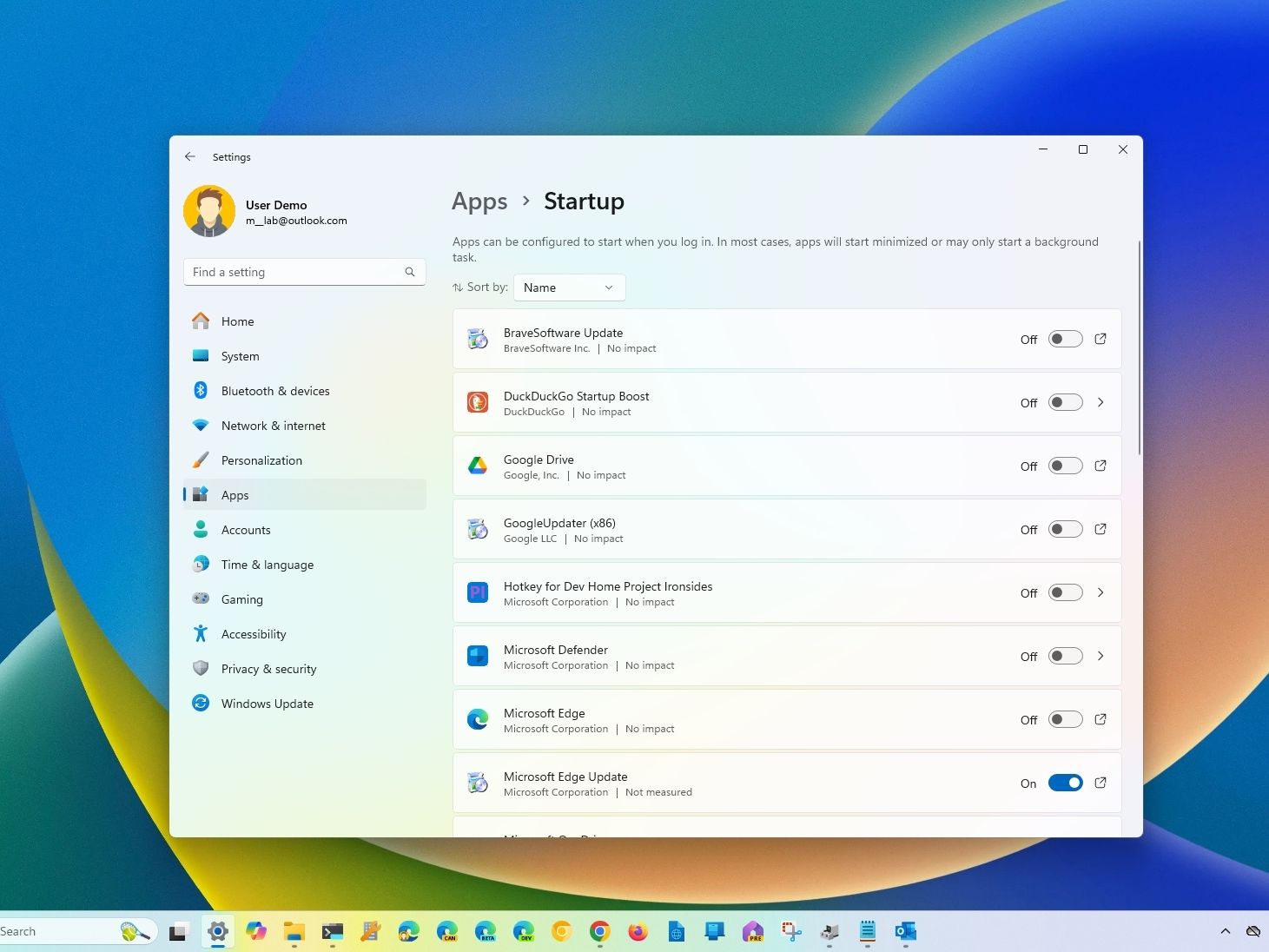
Imagem de referência: Windows Central. A captura pode mostrar uma versão anterior e estar em inglês; os nomes e a posição dos botões podem variar.
Minha sugestão para decidir: “eu realmente preciso disso aberto toda vez?”. Um launcher de jogo que você usa uma vez por semana pode esperar. Um programa de mensagem que você usa para trabalhar talvez deva ficar. Não desligue antivírus, recursos de acessibilidade nem ferramentas necessárias para seus dispositivos.
Para perceber o efeito: essas mudanças valem para a próxima entrada no Windows. Desativar a inicialização não fecha um aplicativo que já está aberto. Se você não precisa dele agora, feche pela própria janela ou pelo ícone perto do relógio, depois de salvar seu trabalho.
💡 Veja a explicação oficial e os detalhes deste ajuste.
2. Reduza as animações sem deixar as letras feias
Este é o ajuste mais fácil de mostrar: abra e minimize uma janela antes e depois. Sem a animação, a mudança acontece de forma mais direta. Isso é uma alteração no visual e na sensação de resposta do Windows; não é uma prova de que seu jogo ganhou FPS.
Windows 11: vá em Configurações → Acessibilidade → Efeitos visuais e desligue Efeitos de animação. A transparência é opcional, conforme sua preferência.
Windows 10: vá em Configurações → Facilidade de Acesso → Tela e desligue Mostrar animações no Windows.
💡 Veja a explicação oficial e os detalhes deste ajuste.
Se quiser usar a janela clássica, pesquise no Iniciar por Ajustar a aparência e o desempenho do Windows. Em Efeitos Visuais, escolha Personalizar e desmarque as animações. Mantenha Suavizar as bordas das fontes da tela marcado para preservar a leitura.
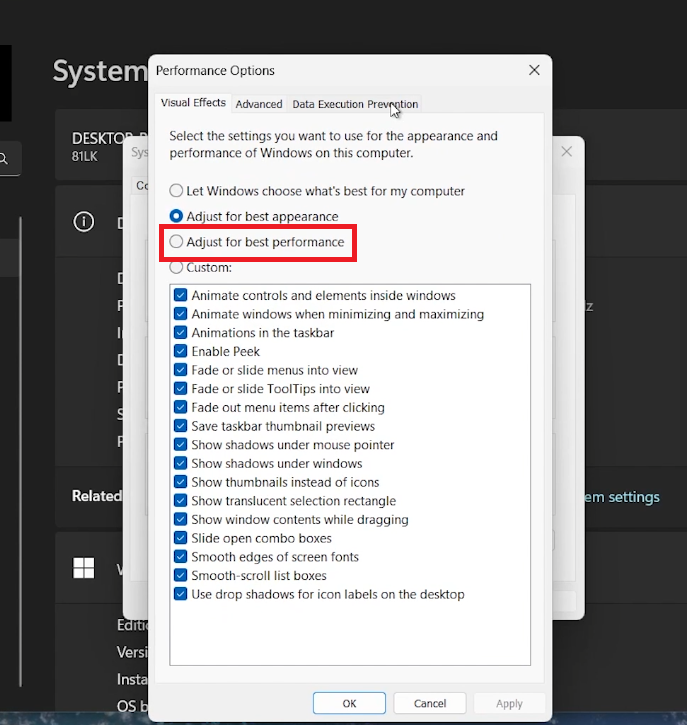
Imagem de referência: Tech How. A captura pode mostrar uma versão anterior e estar em inglês; os nomes e a posição dos botões podem variar.
Na captura acima, a opção de melhor desempenho aparece selecionada. Para seguir este guia, use Personalizar, como explicado. Você também pode acessar a janela por Win + R → SystemPropertiesAdvanced → Avançado → Desempenho → Configurações. Fique apenas na aba de efeitos visuais.
💡 Veja a explicação oficial e os detalhes deste ajuste.
3. Ajuste a energia para o que você vai fazer
No Windows 11: abra Configurações → Sistema → Energia e bateria, ou Energia em um desktop. Em Modo de energia, escolha Melhor desempenho para o uso na tomada. Se não puder mudar o modo, um plano personalizado pode estar selecionado; a orientação oficial é voltar ao plano Equilibrado no Painel de Controle.
No Windows 10: em notebooks compatíveis, clique no ícone da bateria e ajuste o controle para Melhor desempenho. Se essa opção não existir, pule para a alternativa abaixo. A disponibilidade muda conforme o computador e o fabricante.
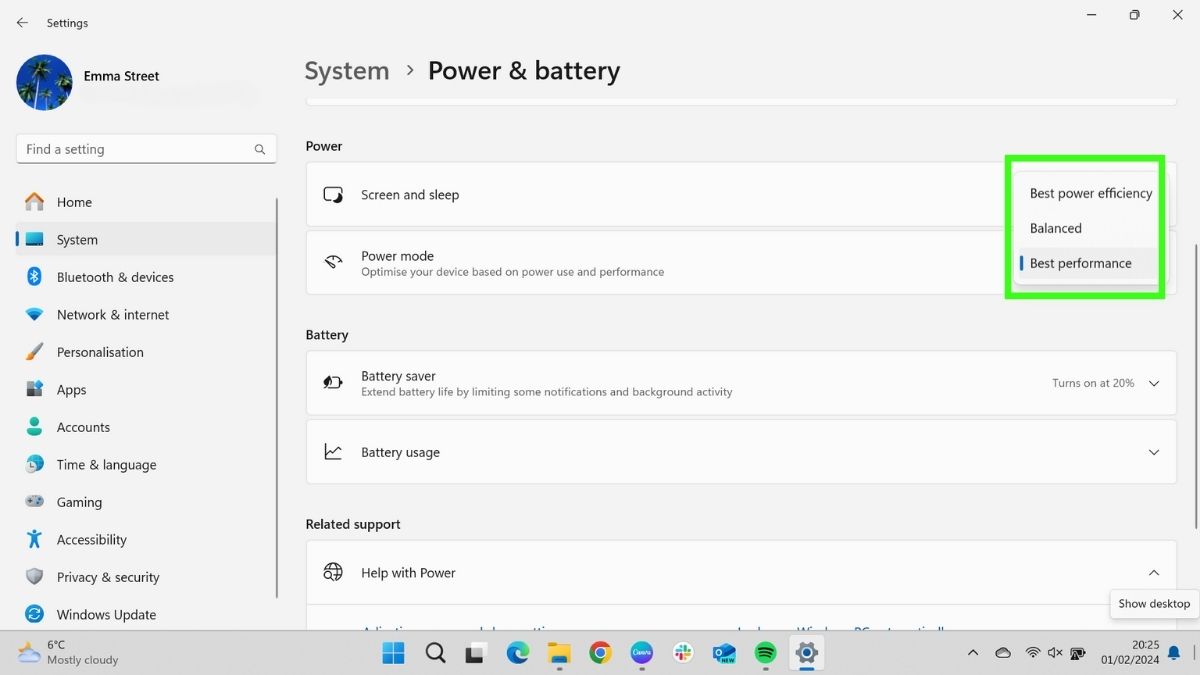
Imagem de referência: TechRadar. A captura pode mostrar uma versão anterior e estar em inglês; os nomes e a posição dos botões podem variar.
💡 Veja a explicação oficial e os detalhes deste ajuste.
Alternativa pelo Painel de Controle: abra Opções de Energia e procure Alto desempenho, inclusive em Mostrar planos adicionais. Se já estiver disponível, você pode testá-lo na tomada e comparar com o Equilibrado. Se não aparecer, siga com o plano disponível; não é necessário criar um plano por comando para acompanhar este tutorial.
O Equilibrado já adapta o desempenho à demanda. Alto desempenho prioriza desempenho com maior consumo; não garante que seu PC ficará mais rápido em toda tarefa. Em notebook, observe também o calor, a ventoinha e a bateria. Se a troca não ajudar, volte para a configuração anterior.
💡 Veja a explicação oficial e os detalhes deste ajuste.
4. Impeça que programas voltem sozinhos depois de reiniciar
Este detalhe costuma passar despercebido: tirar um programa da inicialização e impedir que ele seja reaberto após entrar no Windows são coisas diferentes. Vale conferir os dois lugares se você quer decidir o que abre quando liga o computador.
No Windows 10 e 11, abra Configurações → Contas → Opções de entrada. Procure a opção parecida com Salvar automaticamente meus aplicativos reiniciáveis e reiniciá-los quando eu entrar novamente e desligue. O texto pode variar entre versões.
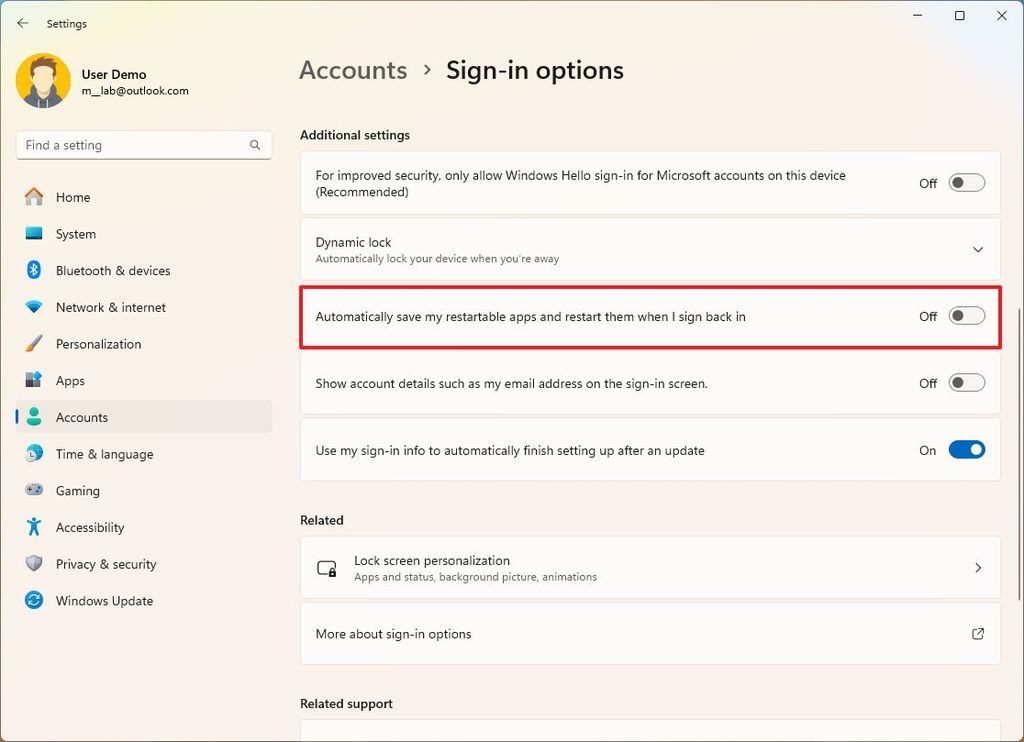
Imagem de referência: Windows Central. A captura pode mostrar uma versão anterior e estar em inglês; os nomes e a posição dos botões podem variar.
Isso controla a reabertura dos aplicativos compatíveis com esse recurso. Não fecha programas agora nem impede toda forma de inicialização automática. Se você prefere continuar de onde parou com as janelas abertas, pode manter essa opção ligada.
💡 Veja a explicação oficial e os detalhes deste ajuste.
5. Faça as abas esquecidas do navegador descansarem
Agora confira o navegador que você já usa. Se você costuma abrir várias abas e deixar a maior parte parada, a economia de memória é uma opção útil para testar. Escolha o caminho do Chrome ou do Edge; não precisa instalar ou trocar de navegador.
No Chrome: abra Configurações → Desempenho → Economia de memória. Ative e comece pelo nível Equilibrado, quando disponível. As abas inativas podem ser recarregadas quando você volta a elas.

Imagem de referência: Popular Science, via SEO-Daily. A captura pode mostrar uma versão anterior e estar em inglês; os nomes e a posição dos botões podem variar.
A captura mostra uma versão anterior do Chrome. Se seu navegador tiver três níveis, procure Equilibrado. Em Sempre manter estes sites ativos, adicione os sites que você não quer que sejam desativados, como uma ferramenta de trabalho que precisa ficar pronta.
💡 Veja a explicação oficial e os detalhes deste ajuste.
No Edge: abra Configurações → Sistema e desempenho → Desempenho e procure a opção de guias em suspensão. Confira se está ativa e ajuste o tempo conforme seu uso. Também existe uma lista para manter sites específicos ativos.
Não espere um número fixo de memória liberada: depende das páginas abertas e da atividade de cada aba. Se você só usa duas ou três abas leves, talvez nem perceba diferença. O teste faz mais sentido no seu uso habitual.
💡 Veja a explicação oficial e os detalhes deste ajuste.
Bônus: você quase não usa o Edge? Confira esta opção
O Edge tem um recurso chamado Impulso de inicialização ou Startup boost. Ele mantém alguns processos prontos em segundo plano para o navegador abrir mais rápido. A Microsoft descreve o impacto em recursos como limitado; isso não deve ser vendido como um grande ganho de desempenho.
Se você quase nunca usa o Edge e prefere que ele não fique preparado para abrir, entre em Configurações → Sistema e desempenho e procure Impulso de inicialização. Você pode desligar e testar. A troca é simples: menos processos preparados, mas o Edge pode demorar mais para abrir.
💡 Veja a explicação oficial e os detalhes deste ajuste.
Bônus para quem joga no PC
Windows 11, jogos em janela: vá em Configurações → Sistema → Tela → Elementos gráficos e procure Otimizações para jogos em janela. Confira se está ativa e reinicie o jogo após mudar. O recurso atende jogos compatíveis com DirectX 10 e 11 em janela ou sem bordas; não é uma otimização universal para todos os jogos.
PC com duas placas de vídeo: nas opções gráficas do jogo, confira se a preferência de alto desempenho aponta para a placa dedicada. No Windows 10, procure Configurações de elementos gráficos na página Tela; no 11, use Elementos gráficos. Se só existe uma placa, essa escolha não cria desempenho extra.
Se uma mudança causar problema em um jogo específico, restaure a opção dele. Você não precisa alterar todos os jogos ao mesmo tempo. Esses bônus ficam fora do caminho básico de cinco minutos.
💡 Veja a explicação oficial e os detalhes deste ajuste.
E o MSConfig: precisa mexer para liberar os núcleos?
Não. Marcar Número de processadores ou Memória máxima no MSConfig não é um passo para ganhar desempenho. São opções de diagnóstico e podem limitar os recursos usados pelo sistema. Para seguir este tutorial, deixe essas opções de fora.
Também não vale desligar serviços em massa só porque uma lista promete deixar o PC mais leve. Você pode perder funções que usa. A Configuração do Sistema serve para investigar problemas específicos; um tutorial rápido não precisa passar por isso.
💡 Veja a explicação oficial e os detalhes deste ajuste.
Quer ir além? Veja o que realmente está pesando
Depois de salvar seu trabalho, reinicie quando puder e abra os programas que você usa normalmente. Compare a abertura das janelas, o tempo para o PC ficar pronto e a experiência de navegar. Se for testar um jogo, use a mesma cena, as mesmas configurações e os mesmos programas abertos antes e depois.
Se continuar lento, abra o Gerenciador de Tarefas e observe CPU, Memória e Disco. Procure qual aplicativo está ocupando mais recursos durante o problema, em vez de tentar deixar todos os números baixos. Memória ocupada por si só não demonstra que o PC está lento.
Se a unidade estiver quase cheia, consulte Configurações → Sistema → Armazenamento → Arquivos temporários e revise o que será removido. Confira Downloads e Lixeira antes de excluir qualquer coisa. A análise e a limpeza podem demorar, por isso não entram na promessa de cinco minutos.
💡 Veja a explicação oficial e os detalhes deste ajuste.
No Windows 11, aplicativos compatíveis permitem controlar a atividade em segundo plano. Se quiser investigar um deles, consulte a orientação oficial abaixo e avalie se você precisa das notificações e da sincronização. Essa opção não controla todos os programas tradicionais do computador.
💡 Veja a explicação oficial e os detalhes deste ajuste.
Conclusão: comece pelo que você pode controlar
O caminho rápido é este: escolher o que inicia com o Windows, reduzir as animações, revisar a energia, impedir reaberturas desnecessárias e organizar o consumo das abas do navegador. São ajustes simples para testar no seu uso, com opções de voltar atrás.
Este guia da aMathyzin usa recursos do Windows, da Microsoft, e opções dos navegadores Chrome, do Google, e Edge, da Microsoft. Consulte os links oficiais de cada passo se sua tela for diferente. Agora você pode ajustar o básico e decidir, pelo resultado, onde vale aprofundar.
Comentários da comunidade
Continue a conversa sobre este artigo.
Carregando comentários...